Comment télécharger et installer le compilateur Open Watcom C/C++
01 de 05Télécharger le compilateur Watcom C/C++

Watcom existe depuis longtemps. J'ai écrit des applications avec lui en 1995, donc les exigences matérielles/logicielles (énumérées ci-dessous) pour l'utiliser ne devraient pas s'avérer difficiles.
- Compatible IBM PC
- Un processeur 80386 ou supérieur
- 8 Mo de mémoire
- Disque dur avec suffisamment d'espace disponible pour installer les composants dont vous avez besoin.
- Un lecteur de disque CD-ROM
Télécharger Watcom
La page de téléchargement se trouve sur cette page. Notez qu'il s'agit d'un système Open Source et si vous souhaitez faire un don pour payer l'hébergement, le développement, etc., il est possible de le faire ici. Cependant, il est facultatif.
La page de téléchargement contient plusieurs fichiers avec une date et une taille, mais il n'est pas facile de deviner ce dont vous avez besoin. Le fichier dont nous avons besoin est open-Watcom-c-win32-X.Y.exe où X vaut 1, éventuellement 2 ou plus et Y est compris entre 1 et 9. Au moment de la préparation, la version actuelle était la 1.5 datée du 26 avril 2006, et a une taille de 60 Mo. Des versions plus récentes peuvent apparaître. Parcourez la liste jusqu'à ce que vous voyiez des fichiers F77 (Fortran 77 ). Le fichier que vous voulez doit être celui avant le premier fichier F77.
|__+_|
Il existe un site de documentation de ce produit sous la forme d'unUne semaineici.
02 de 05Comment installer le système de développement Open Watcom C/C++
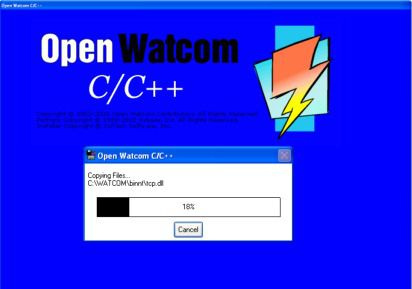
Double-cliquez sur l'exécutable et une liste d'options vous sera présentée. Il n'est pas nécessaire d'en changer - appuyez deux fois sur suivant et le compilateur s'installera.
Après l'installation, il vous sera demandé de modifier les variables d'environnement et l'option intermédiaire sélectionnée par défaut (Modifier les variables d'environnement de la machine locale) doit être sélectionnée. Cliquez sur le bouton OK.
Vous devrez redémarrer pour que les variables d'environnement soient correctement définies.
À ce stade, l'installation est terminée.
03 de 05Ouvrez l'IDE Watcom
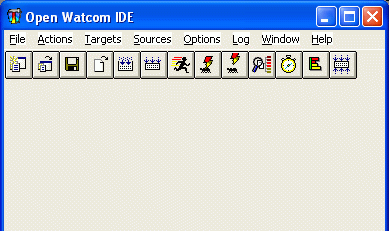
Une fois que vous avez installé Open Watcom (OW), vous devriez voir Ouvrez Watcom C-C++ dans le menu Programme de Windows. Cliquez sur le bouton Démarrer puis déplacez le curseur sur Programmes, l'entrée Open Watcom a un sous-menu et vous voulez le cinquième élément de menu, qui est SE REND . Lorsque vous cliquez dessus, l'environnement de développement intégré (IDE) Open Watcom s'ouvrira dans une seconde ou deux.
L'IDE Watcom
C'est le cœur de tout développement utilisant OW. Il contient des informations sur le projet et vous permet de compiler et d'exécuter des applications. Il est un peu daté et n'est pas un IDE moderne et élégant comme Visual C++ Express Edition, mais c'est un excellent et bien testé compilateur et débogueur et est idéal pour apprendre C.
04 de 05Ouvrir un exemple d'application
Avec l'IDE ouvert, cliquez sur le menu Fichier puis sur Ouvrir le projet. Alternativement, vous pouvez cliquer sur Ctrl + O . Naviguez jusqu'au dossier d'installation de Watcom (la valeur par défaut était C:Watcom puis SamplesWin et ouvrez le mswin.wpj dossier. Vous devriez voir environ 30 projets C que vous pouvez ouvrir.
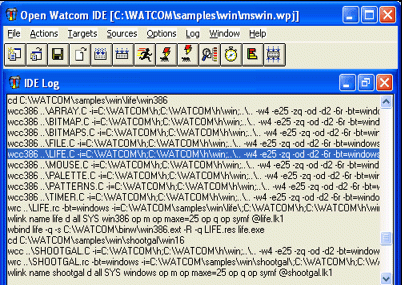
Tu peux compiler tout cela en une seule fois. Cliquez sur Actions dans le menu puis Faire, construire Tous (ou appuyez simplement sur la touche F5 clé). Cela devrait passer rapidement et compiler le lot en moins d'une minute. Vous pouvez visualiser le SE REND Fenêtre du journal. Si vous souhaitez enregistrer cette fenêtre, faites un clic droit dessus puis cliquez sur Enregistrer sous.
L'image montre le journal après la compilation.
Si vous faites la même erreur que moi et que vous cliquez sur Fenêtre/Cascade dans le menu IDE, vous vous retrouverez avec une bande diagonale de fenêtres réduites. Pour trouver le bon projet, cliquez sur Fenêtre puis (tout en bas) Plus de fenêtres...
05 de 05Charger, compiler et exécuter un exemple d'application
Clique le SE REND Dans le menu Fenêtre et en bas du menu déroulant, cliquez sur Plus de fenêtres...
Un formulaire contextuel apparaîtra, faites défiler la liste des projets jusqu'à ce que vous trouviez lifewin 32life.exe. Sélectionnez ceci et cliquez sur le bouton OK.
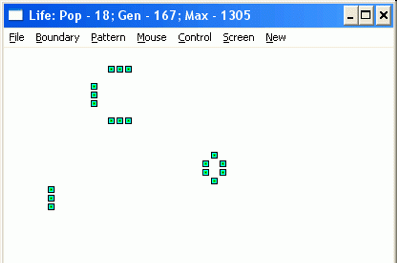
Vous verrez une liste de tous les projets code source fichiers et Ressource des dossiers. Cliquez sur cette fenêtre et appuyez sur le F5 clé. Cela va Fabriquer le projet. Cliquez maintenant sur l'icône de l'homme qui court (c'est la 7ème icône) et l'application s'exécutera. C'est une autre version du jeu de la vie que j'ai présentée dans monBlog.
Cela termine ce didacticiel, mais n'hésitez pas à charger les échantillons restants et à les essayer.